Manuel d’utilisation
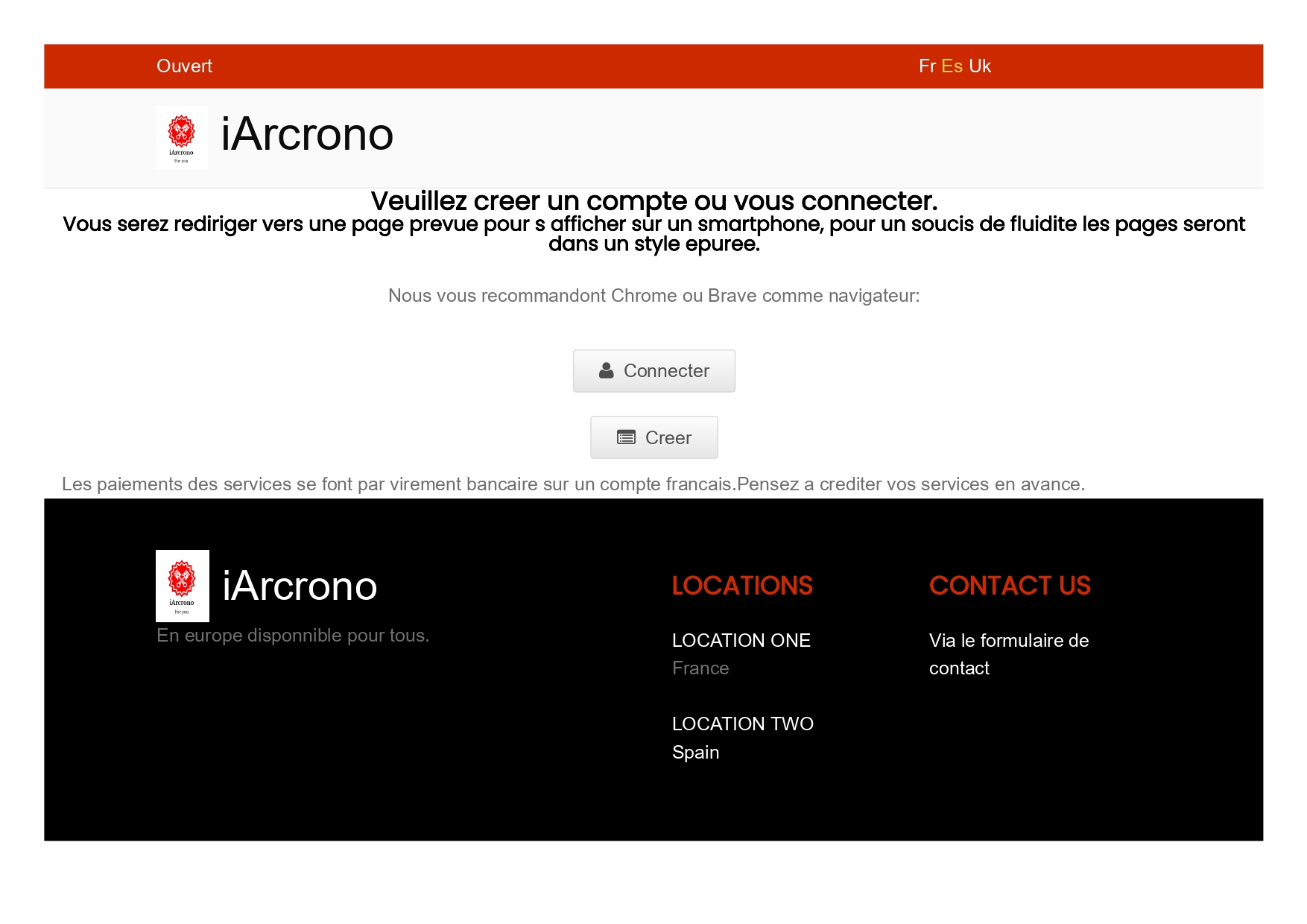
Pagina account:
Accedi:
Il tuo nome utente e l’indirizzo e-mail utilizzati al momento della registrazione
Registrati:
Inserisci il tuo indirizzo e-mail, segui il link che ti è stato inviato via e-mail e inserisci i tuoi dati.
iArcrono Live Lap:
Analisi in tempo reale:
1- Pagina di rilevamento della telecamera: autorizza l’accesso alla tua telecamera
2- Pagina di impostazione dell’area di rilevamento: utilizzando i pulsanti + e –, seleziona la durata della tua sessione.
3- Pagina finale: sei pronto per partire. Hai a disposizione 30 secondi prima della partenza per raggiungere il podio; al momento della partenza verrà riprodotto un segnale acustico.
Se durante il passaggio della tua auto questa viene rilevata 2 volte, aumenta la sensibilità di rilevamento utilizzando i pulsanti + e –.
Una volta terminata la corsa:
1- Il pulsante Elabora e cancella le immagini che non ritraggono la tua auto; se la scritta è in rosso, si tratta di un’immagine duplicata, con uno scarto di 1 secondo rispetto alla precedente
2- Il pulsante “Calcola” visualizza una tabella con i tuoi tempi.
3- Il pulsante “Salva”, se desideri conservare i tuoi risultati.
4- Devi scegliere il paese e la provincia del circuito su cui corri, quindi selezionare il circuito e premere il pulsante “Salva” o “Aggiungi un setup”
5- Inserisci le tue impostazioni di configurazione e premi il pulsante “Salva”
Analizzare un video:
Selezionare la telecamera e impostare l’area di rilevamento
Selezionare la stessa telecamera e avviare la riproduzione
Se durante il passaggio della vostra auto questa viene rilevata due volte, aumentate la sensibilità
di rilevamento utilizzando i pulsanti + e –.
Una volta terminato il video:
1- Il pulsante “Elaborazione” consente di eliminare le immagini che non ritraggono la tua auto; se la scritta è in rosso, si tratta di un’immagine duplicata (con uno scarto di 1 secondo rispetto alla precedente).
2- Il pulsante “Calcola” mostra una tabella con i tuoi tempi.
3- Il pulsante “Salva”, se desideri conservare i tuoi risultati.
4- Devi selezionare il paese e la provincia del circuito, quindi scegliere il circuito e cliccare sul pulsante “Salva” o “Aggiungi un setup”
5- Inserisci le tue impostazioni di setup e clicca sul pulsante “Salva”
Visualizza le tue configurazioni
Devi selezionare il paese e la provincia del circuito su cui desideri guidare
Scegli il circuito
Una tabella mostra tutte le tue configurazioni; il pulsante ti permette di visualizzare una tabella con tutti i tempi realizzati con quella configurazione.
Visualizza i tuoi tempi
Devi scegliere il paese e la provincia del circuito su cui desideri correre
Scegli il circuito
Una tabella mostra tutti i tuoi tempi; il pulsante ti permette di visualizzare una tabella con l’assetto utilizzato per ottenere quel tempo.
Prossimamente
Assetto automatico iA: ti propone un assetto in base alla pista, alle condizioni meteorologiche e ai tuoi tempi migliori.